AI로 엑셀 수식을 만들 때 가장 어려운 부분은 함수 이름보다 조건을 정확히 설명하는 일입니다. “서울 매출을 더해줘”라는 요청만으로는 완료된 주문만 포함할지, 취소 금액은 뺄지, 빈칸은 어떻게 처리할지 알 수 없습니다. 수식을 받은 뒤에도 작은 예시와 실제 결과를 대조해야 합니다. 여기서는 가상 주문표로 요청부터 검증까지 차례대로 살펴봅니다.
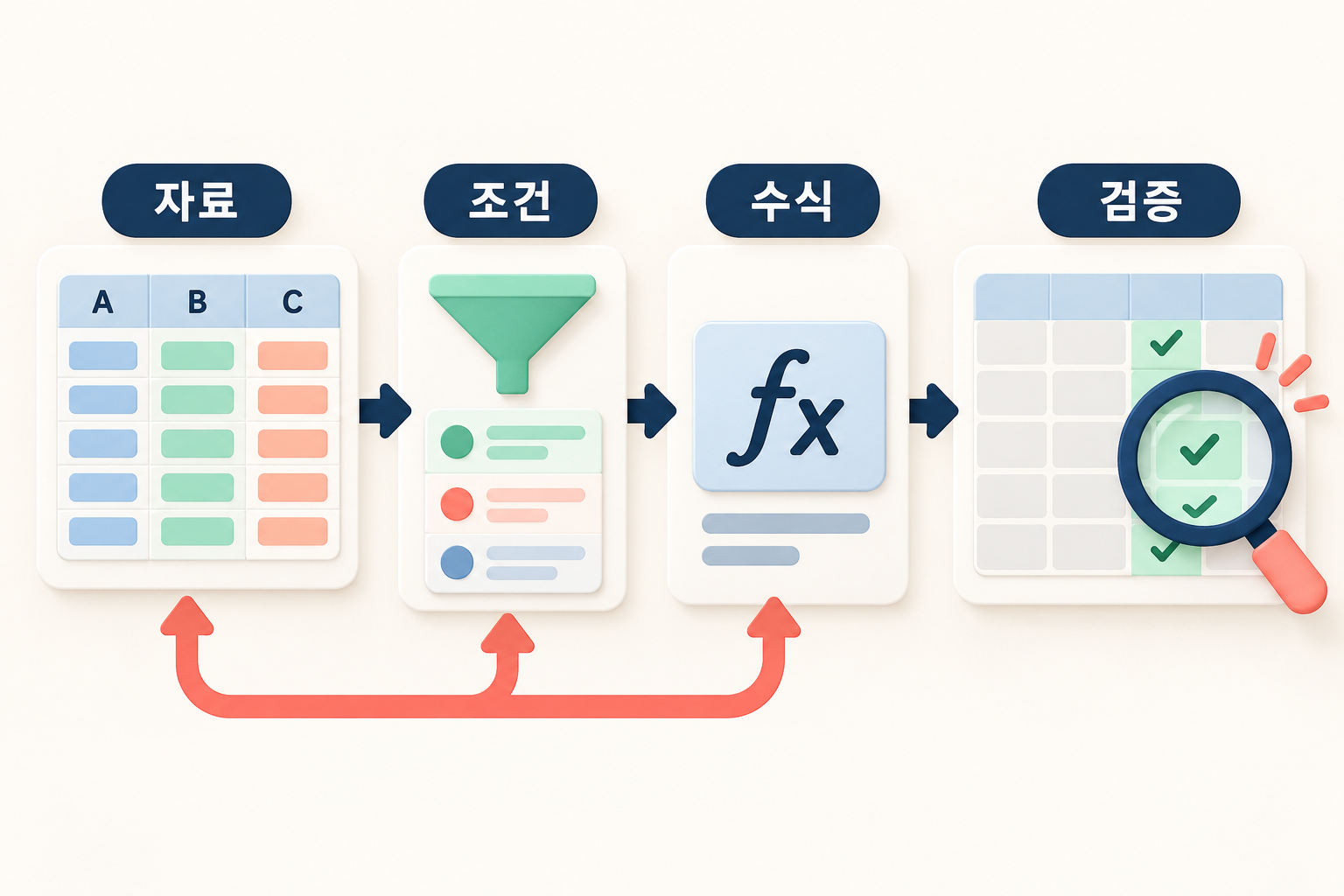
1. 수식보다 먼저 열과 조건을 설명하기
먼저 사용하는 프로그램과 데이터 구조를 적습니다. Excel인지 다른 스프레드시트인지, 어떤 버전인지, 제목 행과 실제 데이터 범위가 어디인지 알려주면 맞지 않는 함수를 제안받을 가능성을 줄일 수 있습니다. 새 함수가 포함됐다면 내 버전에서 지원하는지도 확인합니다.
가령 A열은 지역, B열은 주문 상태, C열은 금액이고 2행부터 자료가 있다고 설명합니다. 이어서 “지역이 서울이고 상태가 완료인 행의 금액을 더한다”처럼 포함 조건을 문장으로 정합니다. ‘서울 또는 부산’과 ‘서울이면서 완료’는 계산 논리가 다르므로 ‘또는’과 ‘그리고’를 분명하게 적어야 합니다.
원본 파일 전체가 꼭 필요한 것은 아닙니다. 열 이름과 가상의 몇 행만으로도 수식의 기본 구조를 설명할 수 있습니다. 고객 이름이나 연락처처럼 계산에 필요 없는 정보는 빼고, 실제 값의 형식은 유지합니다.
2. 작은 가상 데이터로 SUMIFS 확인하기
다음 네 건을 2행부터 5행에 넣었다고 가정해 보겠습니다. 서울·완료·12000, 서울·대기·8000, 부산·완료·9000, 서울·완료·15000입니다. E2에 ‘서울’을 적고 완료된 주문 금액만 합산하려면 다음 수식이 예시가 됩니다.
=SUMIFS($C$2:$C$5,$A$2:$A$5,E2,$B$2:$B$5,"완료")
SUMIFS는 여러 조건을 모두 만족하는 행의 값을 더합니다. 첫 번째 범위는 더할 금액이고, 그 뒤에는 조건을 검사할 범위와 조건이 짝을 이룹니다. 합계 범위와 조건 범위의 행·열 수가 같아야 합니다. 이 예시에서는 서울의 완료 주문 12000과 15000을 더하므로 기대값은 27000입니다.
AI에는 “수식 한 줄, 각 범위의 뜻, 예시의 기대값을 함께 알려줘”라고 요청하면 좋습니다. 답변의 설명과 수식이 같은 조건을 가리키는지 확인하고, 실제 Excel에서 계산한 값이 기대값과 일치하는지 비교합니다.
3. 복사할 방향에 맞춰 참조 고정하기
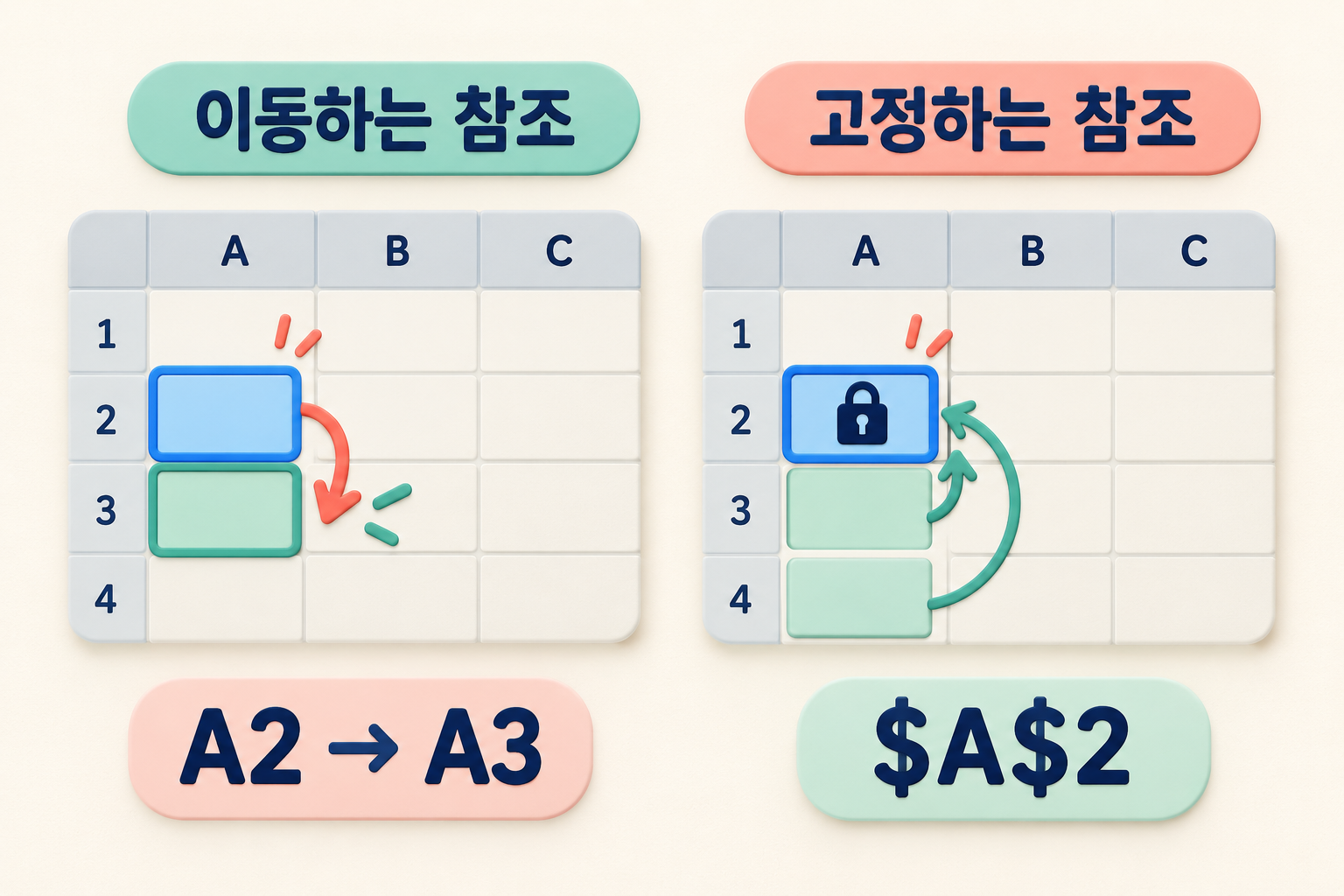
한 셀에서 맞는 수식도 아래로 복사하면 틀릴 수 있습니다. A2 같은 상대 참조는 복사 위치에 따라 바뀝니다. $A$2는 열과 행을 모두 고정하고, $A2는 열만, A$2는 행만 고정합니다. 달러 기호를 많이 붙이는 것이 목적은 아니며 움직여야 할 값과 유지할 값을 나누는 것이 핵심입니다.
위 수식에서는 원본 데이터 범위를 고정하고 E2만 상대 참조로 남겼습니다. E3에 ‘부산’을 넣은 뒤 수식을 한 행 아래로 복사하면 조건 셀은 E3으로 바뀌고 데이터 범위는 유지됩니다. 이때 기대값은 9000입니다.
AI에 “아래로 복사할 예정이고 원본 범위는 고정한다”고 덧붙이세요. 결과를 받은 뒤 첫 행만 보지 말고 둘째 행과 마지막 행의 수식도 열어봅니다. 가로로 복사할 때는 움직이는 열이 달라지므로 같은 고정 방식이 맞는지 다시 판단해야 합니다.

4. 정상값과 경계값을 따로 시험하기
수식 검증에는 값이 잘 들어온 사례와 까다로운 사례가 모두 필요합니다. 합계가 맞았다는 이유만으로 빈칸, 숫자처럼 보이는 문자, 조건에 맞는 행이 없는 경우까지 확인됐다고 볼 수는 없습니다. AI에게 어떤 입력을 시험해야 하는지 목록을 먼저 만들어 달라고 요청할 수 있습니다.
예를 들어 금액이 0인 행, 상태가 빈 행, ‘완료’ 뒤에 공백이 들어간 행, ‘서울’이 한 건도 없는 자료를 따로 확인합니다. 금액이 일정 기준 이상이어야 한다면 기준 바로 아래, 같은 값, 바로 위를 나눠 시험합니다. ‘이상’과 ‘초과’를 잘못 옮기면 경계에서 결과가 달라집니다.
각 사례에는 기대값을 먼저 적습니다. 정답이 0이어야 하는지, 계산을 보류해야 하는지부터 정한 뒤 실제 결과를 비교하는 방식입니다. 예상과 다르면 수식만 바꾸기보다 원본 값의 형식과 조건 정의도 함께 살펴봅니다.
5. IFERROR로 오류를 덮기 전에 확인하기
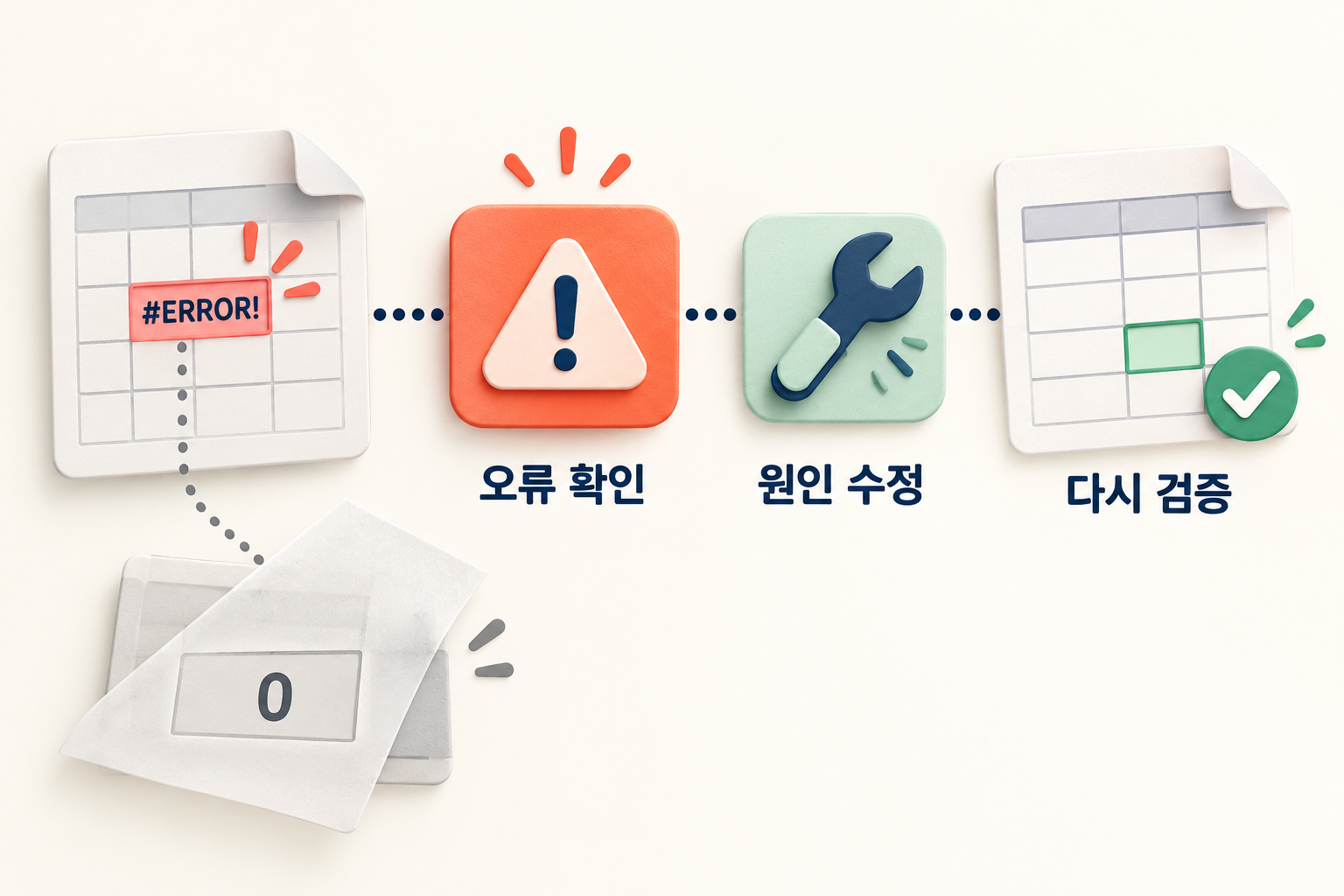
오류를 없애 달라고 하면 AI가 IFERROR를 제안할 수 있습니다. IFERROR는 수식에서 오류가 나면 정해 둔 다른 값을 보여줍니다. 예를 들어 =IFERROR(B2/C2,"확인 필요")는 나눗셈에 오류가 있을 때 해당 문구를 표시합니다. 오류의 원인을 고치는 기능은 아닙니다.
모든 오류를 0으로 바꾸면 정상적인 0과 잘못된 계산을 구분하기 어려워집니다. 참조가 깨졌거나 숫자가 문자로 저장된 문제도 가려질 수 있습니다. 특히 분모가 비어 있거나 0인 경우에는 계산 가능한 상태인지부터 판단해야 합니다.
먼저 오류가 난 셀과 그 셀이 참조하는 값을 확인합니다. 이후 업무상 허용할 예외를 정하고 ‘확인 필요’, 빈칸, 별도 오류 표시 중 적절한 처리를 선택합니다. 표시를 바꾼 뒤에는 오류가 난 행을 따로 찾을 수 있는지도 확인하세요.
6. 실제 표에 적용하기 전 마지막 점검
검증한 수식을 실제 자료에 옮길 때는 복사본이나 별도 계산 열에서 먼저 확인하는 편이 안전합니다. 일부 행을 필터로 추려 직접 합산한 값과 비교하고, 새 데이터가 추가될 때 범위가 따라 늘어나는지도 살펴봅니다. $C$2:$C$5처럼 고정된 범위는 6행의 새 주문을 자동으로 포함하지 않습니다.
요청 문장은 이렇게 정리할 수 있습니다. “Excel에서 A열 지역, B열 상태, C열 금액을 사용해 지역별 완료 금액을 구하려고 해. 아래로 복사할 수식을 만들고 참조 고정 이유를 설명해줘. 빈칸·0·일치 없음·조건 경계의 시험 사례와 기대값도 제시해줘.”
AI 엑셀 수식의 완성 기준은 함수 한 줄을 받는 데서 끝나지 않습니다. 조건을 정하고, 참조를 확인하고, 예외값을 시험한 뒤 실제 표와 대조하는 과정까지 있어야 다음 달 자료에도 안심하고 다시 사용할 수 있습니다.
'AI 완전정복' 카테고리의 다른 글
| dot 일시정지를 누르면 모든 작업이 멈출까? 중단 범위 확인법 (0) | 2026.10.16 |
|---|---|
| Claude·Gemini·GPT 코딩 비교: 개발 도구와 검증 흐름으로 고르기 (0) | 2026.10.16 |
| Chat, Work, Codex, dot 차이, 어떤 작업을 어디에 맡기면 좋을까? (0) | 2026.10.15 |
| AI로 만든 HTML 메모장의 자동저장, 백업과 기기 동기화는 어떻게 다를까? (0) | 2026.10.14 |
| RAG란 무엇인가: AI 파일 검색과 근거 연결 이해 (0) | 2026.10.14 |


댓글